Tampilkan postingan dengan label Komunikasi Data. Tampilkan semua postingan

Kamis, 11 Mei 2017

Membangun Chat Server menggunakan Ejabber di Linux Ubuntu


Hasil gambar untuk ejabber

Assalamu'alaikum warahmatullahi wabarakatuh.

Kali ini kita akan membahas mengenai konfigurasi ejabber pada linux ubuntu. Ejabber adalah salah satu aplikasi chat-server. 

Alat dan bahan :

Vrtualbox
Iso Ubuntu 14.04 X64
Windows 7 (sebagai client)
software Pidgin (pengujian)

Konfigurasi Ubuntu

Di sini saya menggunakan simulasi melalui virtualbox, dan menggunakan iso Ubuntu desktop 14.04 x64. Langkah pertama kita instal terlebih dahulu linux ubuntu yang akan di konfigurasi. Nantinya, ubuntu inilah yang akan menjadi servernya. 

Apabila penginstalan telah selesai, sekarang kita jalankan linux ubuntunya. Dan pastikan bahwa linux ubuntu telah terhubung dengan internet. karena kita akan menginstall packages ejabberd, dan membutuhkan koneksi internet.

Untuk perintah penginstalan : apt-get install -y ejabberd


Sekarang kita akan mengedit hostanem dan  hak akses admin ke user, untuk itu kita buka file ejabberd.cfg yang ada di dalam directory /etc/ejabberd/  

Untuk perintahnya : nano /etc/ejabberd/ejabberd.cfg


Terlihat di bawah ini, secara default pengaturan hostname ejabberdnya adalah localhost, untuk itu kita akan mengeditnya.

settingan default

Di sini saya merubah hostnamenya menjadi fitrahka di pada bagian  Admin user, dan juga pada bagian hostnamenya. 

Setelah di-edit
Nah, sekarang kita kita atur setup admin usernya, untuk perintahnnya : 

ejabberdctl register admin fitrahka 123 

Keterangan :

fitrahka adalah hostaname yang saya berikan untuk resisternya, menyesuaikan dengan yang tertera pada file ejabberd.cfg 
123 adalah password yang saya berikan untuk registernya. 


Sekarang kita restart service ejabberdnya, agar konfigurasi yang telah kita buat terdaftar, dan dapat berjalan. 


Verivikasi pada web browser 

Setelah servernya selesai di konfigurasi, sekarang kita akan mencoba mengakses admin page dari ajabberdnya xmelalui browser. ketikkan : ipserverejabberd:5280/admin  kemudian akan terdapat authentikasi, login dengan user dan password yang sudah di buat sebelumnya pada konfigurasi server.


Dan inilah tampilan web page dari ejabber setelah kita berhasil login.


Sekarang kita akan membuat 2 akun baru, untuk client. untuk itu, pilih tab Virtual Host > fitrahka > Users


Kemudian sekarang kita buat user yang ke-1, dengan nama clientfitrah1 dan password yang telah di tentukan, untuk mendaftarkan klik Add User


Lalu buat lagi user yang ke-2, dengan nama clientfitrah2 dengan password yang telah ditentukan, klik Add User untuk mendaftarkan.


Konfigursi XMPP Client

Sekarang,kita konfigurasikan xampp clientnya di komputer user, untuk aplikasi xampp clientnya disini saya menggunakan pidgin.

Konfigurasi Clientfitrah1

Download & install terlebih dahulu pidginnya, setelah terinstal dan siap digunakan jalankan pidginnya.

Pilih Add....


Sekarang kita tambahkan account untuk clientfitrah1 pada pengaturan pada tab basic.

Isikan Protocol XMPP karena di sini kita menggunakan xmpp protocol. 
Isikan Username clientfitrah1 karena di sini kita akan menambahkan account untuk user yang pertama kita buat sebelumnya, yakni user clientfitrah1.
Isikan Domain fitrahka sesuai dengan hostname yang telah kita daftarkan pada konfigurasi server ubuntu. 
Isikan Resource dengan 192.168.43.94 karena itu adalah IP Address server yang kita miliki.
Isikan Password sesuai dengan password yang telah dibuat pada saat kita mendaftarkan user. 


Sekarang kita beralih ke tab Advanced, isikan kolom Connect server dengan IP Address server ubuntu yang kita miliki, yakni 192.168.43.94 kemudian klik Add.


Akan muncul kotak dialog SSLCertificate Verivication, klik Accept. 


Kemudian kita klik Buddies >Add Buddy untuk menambahkan contact clientfitrah2 agar antara clientfitrah1 dengan clientfitrah2 dapat melakukan chatting.


Isikan Buddy's usernamenya menjadi nama user yang ingin ditambahkan, karena di sini kita akan menambahkan clientfitrah2, maka isikan menjadi clientfitrah2@fitrahka lalu klik Add.


Konfigurasi Clientfitrah2

Sekarang untuk user yang kedua. langkah-langkah yang dilakukan sama, hanya saja sekarang kita mendaftarkan user yang ke-2.

Isikan Protocol XMPP karena di sini kita menggunakan xmpp protocol. 
Isikan Username clientfitrah2 karena di sini kita akan menambahkan account untuk user yang pertama kita buat sebelumnya, yakni user clientfitrah1.
Isikan Domain fitrahka sesuai dengan hostname yang telah kita daftarkan pada konfigurasi server ubuntu. 
Isikan Resource dengan 192.168.43.94 karena itu adalah IP Address server yang kita miliki.
Isikan Password sesuai dengan password yang telah dibuat pada saat kita mendaftarkan user. 

Sekarang kita beralih ke tab Advanced, isikan kolom Connect server dengan IP Address server ubuntu yang kita miliki, yakni 192.168.43.94 kemudian klik Add


Klik Buddies > Add Buddy di sini kita akan menambahkan contact clientfitrah1 agar dapat melakukan chatting, antar user clientfitrah1 dengan clientfitrah2. 

Sekarang kita lakukan keterbalikan dengan yang pertama, di sini karena kita ingin menambahkan kontak clientfitrah1, untuk itu isikan buddy's username menjadi clientfitrah2@fitrahka lalu klik Add.


Verivikasi Chat Server

Ini percobaan chatting dari clientfitrah 1 ke clientfitrah2
dari clientfitrah1 ke clientfitrah2
Dan ini percobaan chatting dari clientfitrah2 ke clientfitrah1

clientfitrah2 ke clientfitrah1


Kurang lebihnya sekian yang dapat saya sampaikan. semoga bermanfaat. Wassalamu'alaikum Warahmatullahi Wabarakatuh.

Rabu, 26 Oktober 2016

Membuat Server VOIP Dengan Trixbox

Assalamualaikum Wr. Wb

Kali ini, saya akan menjelaskan langkah-langkah konfigurasi Trixbox. sebelumnya, apa itu trixbox? 

Trixbox (Asterisk@home) adalah VoIP Phone System yang berbasiskan sistem open source PBX (private Brance Excange) dan merupakan turunan dari OS Centos yang ketika sekali di-install kepad suatu PC dengan interface yang sesuai maka akan dapat di gunakan sebagai full feature PBX untuk pengguna rumahan, lembaga, dan lain sebagainya. 

Jadi, trixbox ini digunakan untuk perluan VOIP. yaitu bagian dari teknologi transmisi yang mentransimiskan suara melalui ip address, jadi dengan VOIP kita dapat melakukan panggilan telepon melalui koneksi internet.
Di sini saya menggunakan VM Virtualbox, Pertama-tama siapkan terlebih dahulu ISO trixbox-nya, setelah itu kita lakukan penginstalan pada trixbox.

Tahap Penginstalan 

Lakukan instalasi seperti biasa, proses penginstalan kurang lebih sama seperti pada saat kita menginstall OS, setelah booting klik enter untuk masuk ke tahap selanjutnya. 


Ini adalah pemilihan untuk type keyboard yang akan digunakan, pilih US lalu klik OK. 


Ini adalah pemilihan zona waktu, pilih Asia/Jakarta lalu klik OK.


Isikan password root dan confirm password yang Anda buat, pengisian password  sesuai dengan keinginan Anda, alias bebas. Jika sudah, klik OK untuk melanjutkan ke-tahap selanjutnya. 


Ini adalah proses formatting, tunggu sampai proses loading selesai. 


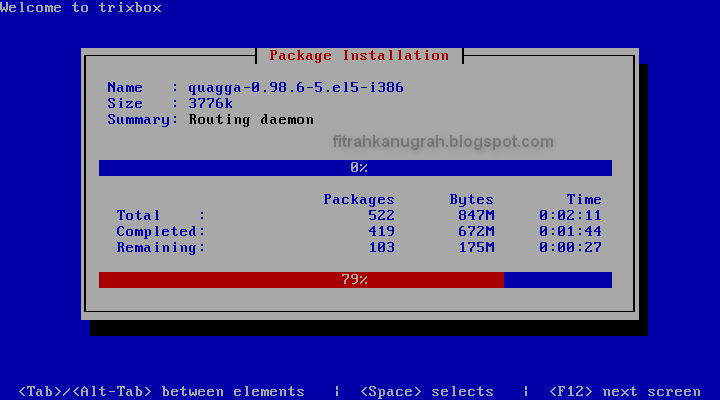
Ini adalah proses penginstalan paket, tunggu hingga semua proses selesai.


Setelah semua proses penginstalan selesai, maka OS Trixbox akan melakukan booting secara otomatis seperti gambar di bawah ini. Klik enter saja.


Untuk login, ketikkan perintah root dan masukkan pula password root yang telah kita buat tadi. 


Pengaturan IP Address

Selanjutnya kita setting ip address yang akan digunakan. masukkan perintah system-config-network-tui lalu enter.


pilih devices eth0 dengan cara pada mengarahkan pada pilihan devices dan menekan enter.


Masukkan alamat ip address sesuai dengan yang ingin Anda gunakan. Setelah iu klik OK untuk menyimpan. Di sini saya menggunakan alamat ip address 172.16.2.57, dengan netmask 255.255.255.0 dan gateway 172.16.2.1. 


Setelah itu lakukan perintah reboot agar ip address yang kita daftarkan dapat ter-implementasikan / diterapkan dengan sampurna. 


Pengaturan Pada GUI 

Setelah kita melakukan konfigurasi yang berbasis cli, sekarang kita masuk ke GUI. Buka browser Anda, lalu ketikkan keyword sesuai dengan ip address server Anda, contoh : karena ip server saya adalah 172.16.2.67, maka saya akan menuliskan keyword " 172.16.2.57 "


Selanjutnya untuk login, klik 'switch yang berada di pojok kanan atas. lalu, masukkan user name dengan " main " dan password dengan "password" lalu klik Log in.


Membuat Extention 

Sekarang kita akan membuat 2 extention yang nantinya akan digunakan sebagai account SIP untuk client agar bisa saling berkomunikasi. 

Klik PBX lalu klik PBX Settings.


Setelah itu klik Extentions dan Submit. 


isikan user extention, display name, SIP alias, dan secret sesuai dengan keinginan Anda alias bebas. Pada percobaan kali ini, saya menambahkan user extention dengan 123, Display name menjadi fitrah1, SIP alias di sesuaikan dengan user extention yang di gunakan, yakni 123 dan secret menjadi 123. Setelah itu klik Submit yang berada di bagin bawah. 

Selanjutnya, karena tujuan dari postingan ini adalah agar 2 client bisa saling berkomunikasi/ menelpon. Maka, kita perlu membuat extention 1 lagi yang berbeda, agar client yang satu mempunyai teman untuk berkomunikasi dengan client yang ke-dua. 

Langkah-langkahnya sama seperti yang sebelumnya, hanya saja extention yang saya gunakan untuk client-2 harus berbeda, yakni user extentionnya menjadi 1234, dengan display name fitrah SIP alias di buat menjadi 1234, dan secret di buat menjadi 1234, dan klik sumbit.


Nah, agar semua konfigurasi yang telah kita lakukan tersimpan dan diterapkan, klik Appy Configuration Changes.


IIni adalah halaman peng-kongifrmasian, klik Continue with reload.


Verifikasi Pada Client X-Lite

Pertama-tama buka aplikasi xlite, kemudian klik Add yang berada di pojok kanan untuk menambahkan account. 


Setelah itu isikan Display name sesuai dengan display name yang di buat pada extention yang pertama, yakni fitrah1. untuk usern ame isikan sesuai user extention yang di buat, dan masukkan password sesuai dengan yang telah dibuat di bagian secret pada extention yang pertama, kemudian masukan domain sesuai dengan ip address server, jika sudah klik OK.  

Display Name : Fitrah1
User name : 123
Password : 123
Domain : 17.16.2.57


Accout SIP pada Xlite telah terdaftar. 

Verifikasi Pada Client Zoiper

Pertama-tama buka terlebih dahulu aplikasi zoiper, setelah itu klik Setting >> Create a new account untuk menambahkan account SIP. 


Pilih SIP, karena kita akan mendaftarkan account SIP, lalu klik OK.


Isikan user sesuai dengan user extention yang telah didaftarkan pada extention yang ke--2 lalu masukkan password sesuai dengan yang dibuat pada bagian secret di extention yang ke-2, dan masukkan domain sesuai dengan ip server Anda. Setelah itu klik Next.

User :1234
Password : 1234
Domain : 172.16.2.57


Biarkan account name secara default akan di sediakan oleh layanan ini, maka itu kita tidak harus membuatnya secara manual, namun bila Anda ingin mengganti account name, Anda tinggal mengubahnya saja, jika sudah lalu klik  Next. 


Ini adalah pemberitahuan bahwa account yang Anda buat tadi, sudah ditambahkan ke daftar list. Klik Close untuk menutupnya. 


Pengetesan 
Proses menelpon dari Xlite ke Zoiper. < /span>

Untuk cara menelponnya, Anda tinggal memasukkan user dari client yang dituju. langkah-langkahnya sama seperti Anda ingin menelpon melalui handphone. 

Contoh : apabila xlite ingin menelpon ke zoiper, maka xlite harus memasukkan user dari zoiper yakni, 1234. begitu pula sebaliknya apabila zoiper ingin menelpon ke xlite. 


Proses menelpon dari Zoiper ke Xlite.


Mungkin sekian materi yang dapat saya sampaikan, mohon maaf apabila terdapat banyak kesalahan dan kekurangan.

Wassalamualaikum Wr. Wb


Terimakasih.
Semoga bermanfaat.